Home
IT-Systemhaus
Jobs
Unternehmenshistorie
Sponsoring
Produkte
Dienstleistung
IT - Leasing
Serversysteme
Email-Archivierung
IT-Sicherheit 
Veeam Backup & Repl.
DSGVO
David® Support
Fernwartung
Kontakt
Themen
Windows 7
Aktuell
Datenschutz
Termine vor Ort und Online
Mehr...
H & R Netzwerk GmbH
Am Königsweg 9
48599 Gronau
web@hrnetzwerk.de
Home
David® Support
Fernwartung
Kontakt
Aktuell
Datenschutz
Termine vor Ort und Online
IT-Systemhaus
Jobs
Unternehmenshistorie
Industrie & Gewerbeschau 2017
Tag der Ausbildung
Parcours der Fähigkeiten
Produkte
Wartung & Monitoring
IT - Leasing
Serversysteme
MailStore Email-Archivierung
ecoDMS Dokumentarchivierung
Securepoint Email Archivierung
Gefährliche Schadsoftware
Securepoint
Veeam Backup & Repl.
DSGVO
Themen
Windows 7
H & R Netzwerk GmbH
Am Königsweg 9
48599 Gronau
web@hrnetzwerk.de
Home
David® Support
Fernwartung
Kontakt
Aktuell
Datenschutz
Termine vor Ort und Online
IT-Systemhaus
Jobs
Unternehmenshistorie
Industrie & Gewerbeschau 2017
Tag der Ausbildung
Parcours der Fähigkeiten
Produkte
Wartung & Monitoring
IT - Leasing
Serversysteme
MailStore Email-Archivierung
ecoDMS Dokumentarchivierung
Securepoint Email Archivierung
Gefährliche Schadsoftware
Securepoint
Veeam Backup & Repl.
DSGVO
Themen
Windows 7

Fernwartung mit Teamviewer QuickSupport-Modul
- Keine Software-Installation erforderlich - 

Klicken Sie einfach auf den obenstehenden Button.
Es wird dann direkt die TEAMVIEWER SOFTWARE heruntergeladen.

Bei Problemen können Sie den folgenden Link anklicken oder kopieren 
und manuell in die Adress-Zeile Ihres Internetbrowsers kopieren.
https://get.teamviewer.com/hrnetzwerk

Fernwartung starten: einfach und simpel – ohne dass Sie etwas kaufen, installieren oder wissen müssen. Wir bedienen Ihren Computer oder Server über Fernsteuerung – ganz einfach.
Sie können alles an Ihrem Bildschirm mit verfolgen. 

Hinweise zum Download der Teamviewer-Software

Ihr Internet-Browser reagiert - je nach Hersteller - möglicherweise unterschiedlich auf den Klick auf den Download-Link zur Teamviewer Software.

Google Chrome

...fragt Sie normalerweise nichts. Die heruntergeladene EXE-Datei wird Ihnen in der Statuszeile links unten im Browser-Fenster angezeigt. Klicken Sie dann einfach auf die herunter geladene Datei.

Firefox Browser

...fragt Sie in einem aufploppenden Fenster, ob Sie die Datei speichern wollen. Bestätigen Sie dies mit „Datei speichern“. 
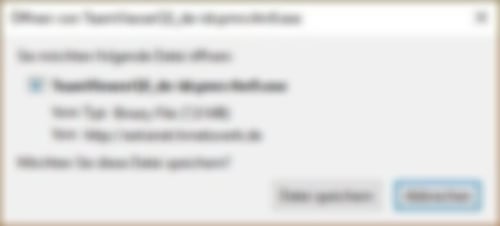


Sie finden die Datei anschließend, indem Sie oben rechts im Browserfenster auf das blaue Pfeil-Symbol klicken, oder im Hauptmenu unter „Extras“ und dort unter „Downloads“. 

Starten Sie den Teamviewer Client, indem Sie die Datei anklicken.

Microsofts Edge Browser

...fragt in einem Kasten am unteren Fensterrand was mit der Datei passieren soll:

Sie können die Datei direkt „Ausführen“ oder „Speichern“. „Speichern“ hat den Vorteil, dass Sie das Fernwartungsprogramm für eine weitere Fernwartung nicht noch einmal herunterladen müssen.

Bei Problemen und weiteren Fragen helfen wir Ihnen gerne!
Hotline: +49 2565 93500